Démarrage rapide
Ce guide vous permet d'installer et de configurer ai-running-coach en quelques minutes.
Ligne de départ — Du git clone au premier /today : installation, authentification Garmin, /coach-setup et /coach-doctor en moins de deux minutes.
Prérequis
- macOS ou Linux
- bash 3.2+ (celui livré avec macOS convient)
- curl et git
- Un compte Garmin Connect (avec un appareil Garmin)
Homebrew
Homebrew est recommandé sur macOS. Il est requis uniquement pour le mode passerelle optionnel (leanproxy-mcp).
Quelle IA ?
Le coach a besoin d'un modèle de langage. Choisir son IA vous guide selon ce
que vous payez déjà ; sans abonnement, OpenRouter se connecte en un clic
(./install.sh --llm openrouter --connect). Pour essayer sans rien payer :
./install.sh --llm openrouter-free --connect (essai gratuit,
quota limité, à éviter pour des données de santé sensibles).
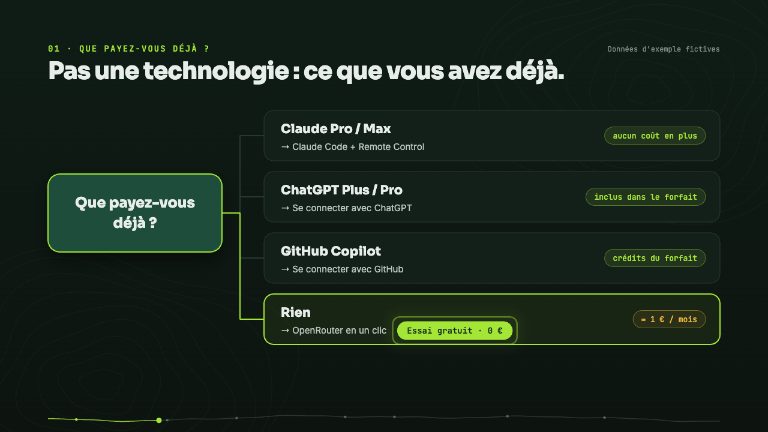
Zéro euro pour démarrer — Quelle IA pour le coach ? Celle que vous payez déjà, sinon l'essai gratuit OpenRouter : une option à l'installation, une connexion en un clic sans clé à copier, puis ses limites dites honnêtement (quota, confidentialité) et le passage à « 10 $ une fois ».
Installation
git clone https://github.com/mmornati/ai-running-coach.git
cd ai-running-coach
./install.sh
Le script effectue les étapes suivantes :
- uv — gestionnaire Python (installé si absent)
- garmin-mcp — serveur MCP d'accès à Garmin Connect
- garmin-mcp-auth — authentification Garmin (tokens valides ~6 mois)
- Configuration IDE — serveur MCP
garmin(mode direct, liste blanche d'outils) pour Claude Code, GitHub Copilot, OpenCode, Gemini CLI, Cursor, Windsurf - Dossiers de travail —
activities/,medical/,nutrition/,planning/,rapports/,gear/,resources/
Authentification Garmin
Lors de la première installation, le script lance l'authentification Garmin Connect :
- Saisissez votre email et mot de passe Garmin Connect
- Validez le code MFA si votre compte en est équipé
- Les tokens sont stockés dans
~/.garminconnect/(valides ~6 mois)
Sécurité
Vos identifiants ne sont jamais stockés dans le projet. Les tokens sont conservés dans votre répertoire personnel (~/.garminconnect/), hors du dépôt.
Options du script
| Option | Description |
|---|---|
--preset NOM |
Préréglage qui compose les options ci-dessous : laptop, coach-server ou docker — voir Préréglages |
--ide claude |
Installe pour un IDE précis (claude, copilot, opencode, gemini, cursor, windsurf) |
--source intervals |
Source de données primaire : garmin (défaut), intervals (sans montre Garmin), strava (Node.js 18+) ou coros (montre COROS) — voir Configuration Intervals.icu, Montres COROS et Configuration Strava |
--agents LISTE |
Staff à installer, ex. coach,nutritionist — voir Configuration |
--no-medical |
Tous les agents sauf le médecin |
--no-auth |
Saute l'authentification Garmin |
--auth |
Force l'authentification Garmin (annule un --no-auth composé par un préréglage) |
--use-leanproxy |
Mode passerelle leanproxy-mcp (power user, optionnel) |
--skip-leanproxy |
Mode direct (défaut) — annule un --use-leanproxy composé par un préréglage |
--workspace DIR |
Données et configs IDE dans DIR (votre dépôt privé), moteur lié — voir Votre workspace privé |
--daily-sync |
Synchronisation Garmin automatique (cron/launchd) + notification — voir Le coach dans la poche |
--no-daily-sync |
Désactive la synchronisation (annule un --daily-sync composé par un préréglage) |
--remote-control |
Service Claude Code Remote Control : le coach depuis le téléphone — voir Le coach dans la poche |
--no-remote-control |
Désactive Remote Control (annule un --remote-control composé par un préréglage) |
--coros / --no-coros |
Montre COROS : MCP officiel via un relais local, une seule connexion pour toutes les IA (--no-coros le retire) — voir Montres COROS |
--llm FOURNISSEUR |
IA du chat et de la synchronisation : openrouter, openrouter-free (essai gratuit), anthropic, openai, chatgpt, copilot. Avec --model ID (obligatoire avec openai), --base-url URL (openai), --connect (openrouter, openrouter-free, chatgpt, copilot : connexion dans le navigateur, interactif seulement), --sync-subscription / --no-sync-subscription (chatgpt/copilot) — voir Choisir son IA |
--sync-runner CLI |
Assistant de la synchronisation headless : claude, codex, copilot, opencode, gemini, cursor |
--sync-budget EUR, --chat-budget EUR |
Plafonds de dépense quotidiens de la synchronisation et du chat |
--chat |
Active [chat] et installe le service du chat — voir Le chat avec le coach |
--telegram, --telegram-chat-id ID |
Bot Telegram et chat autorisé — voir Le bot Telegram |
--cycle-tracking MODE |
Contexte du cycle menstruel, opt-in : off (défaut), garmin, intervals, coros, manual — voir Cycle menstruel |
--nutrition-sync MODE |
Poussée des apports vers Garmin, opt-in : off (défaut) ou ask — voir Apports vers Garmin |
--health-source S |
Santé du bilan matinal : primary (défaut) ou openwearables (avec --ow-url, --ow-provider, --ow-key-file) — voir Open Wearables |
--garmin-tokens DIR, --intervals-dir DIR |
Plusieurs workspaces sous le même utilisateur : identifiants propres à ce workspace (--garmin-tokens est incompatible avec --use-leanproxy) — voir Plusieurs workspaces |
--replace-schedule |
Avec --daily-sync --workspace : remplace aussi la planification de la racine du moteur (migration) |
--dashboard-docker MODE |
Tableau de bord en conteneur : off, local ou traefik (avec --dashboard-host, --dashboard-auth) — voir Docker |
--dry-run |
Affiche les actions sans rien exécuter |
--help |
Affiche l'aide |
Préréglages
Un préréglage ne fait que composer les options ci-dessus — jamais de
comportement qui ne serait pas atteignable avec les options existantes. Une
option passée explicitement l'emporte toujours sur le préréglage, quel que
soit son ordre sur la ligne de commande (--preset laptop --daily-sync
revient exactement à --daily-sync --preset laptop) — y compris pour
éteindre une valeur qu'un préréglage aurait allumée, avec --auth,
--no-daily-sync ou --no-remote-control.
--source n'est composée par AUCUN préréglage — les préréglages décrivent
où vous installez (laptop, machine coach, machine coach + Docker), pas
quelle source de données vous avez ; les deux se combinent librement
(ex. --preset coach-server --source intervals). Le récapitulatif affiché
avant toute action indique l'origine de chaque valeur retenue —
explicite, préréglage <nom> ou défaut (jamais préréglage pour
--source, toujours explicite ou défaut).
| Préréglage | Équivaut à | Pour qui |
|---|---|---|
laptop |
--ide all (le reste aux valeurs par défaut — laptop est la configuration par défaut du script, en plus explicite) |
Le parcours de cette page : votre propre machine, en interactif, tous les IDE supportés. |
coach-server |
--ide claude --daily-sync --remote-control |
La machine « coach » toujours allumée de Le coach dans la poche : synchronisation automatique + dialogue depuis le téléphone. |
docker |
--ide claude --daily-sync |
La machine qui sert AUSSI le tableau de bord en conteneur : docs/dashboard/docker.md le déploie « sur la machine coach », dont la synchronisation Garmin a besoin d'une authentification comme n'importe quelle autre machine coach (l'authentification reste active, contrairement à une version antérieure de ce préréglage) ; pas de Remote Control, l'interface de cette machine est le tableau de bord web. Ce préréglage ne prépare que l'hôte — le conteneur lui-même se lance séparément avec scripts/update-docker.sh. |
Avant d'agir, le script affiche un récapitulatif de la configuration effective, en indiquant pour chaque option si sa valeur vient du préréglage ou d'une option explicite :
./install.sh --preset coach-server --no-remote-control --dry-run
==> Récapitulatif de la configuration effective :
  Préréglage : coach-server
  IDE : claude (préréglage coach-server)
  Auth Garmin : activée (préréglage coach-server)
  Sync auto (cron) : oui (préréglage coach-server)
  Remote Control : non (explicite)
  ...
--dry-run fonctionne avec chaque préréglage (aucune écriture sur le
disque) ; un nom de préréglage inconnu est une erreur claire (Préréglage
inconnu : « … ». Valides : laptop coach-server docker), pas un plantage ; de
même pour --preset répété avec deux valeurs différentes sur la même ligne de
commande.
Premiers pas
-
Lancez votre IDE dans le dossier du projet
-
Lancez
/coach-setupUn entretien court : votre staff d'agents, votre discipline, la façon dont le coach vous parle, votre bilan santé matinal. Il installe aussi votre profil d'athlète et votre fiche d'objectif.
Relancer la commande est sans risque : elle ne pose que les questions sans réponse et ne remplace jamais un réglage existant. Voir Premier démarrage et Configuration.
-
Demandez à l'agent
coachde définir votre objectif, par exemple :- « Je veux préparer un trail de 50 km avec 2500 m de D+ dans 6 mois »
- « Aide-moi à planifier ma semaine d'entraînement »
-
L'agent
coachcoordonne les agents que vous avez retenus et pousse vos séances directement dans le calendrier Garmin Connect
Vérification
Pour vérifier que tout est bien installé :
uv --version
garmin-mcp --version
ls ~/.garminconnect/
En mode passerelle (--use-leanproxy), vérifiez aussi leanproxy-mcp --version.
Prochaines étapes
- Configuration — staff, style de coaching, discipline, bilan santé
- Configuration Garmin — détails sur l'accès Garmin
- Les agents — comprendre le rôle de chaque agent
- Les skills — découvrir les skills disponibles
- Dépannage — résoudre les problèmes courants